


Bạn mới tuyển dụng nhân sự mới và cần thêm họ vào hệ thống? Hay vân tay của nhân viên cũ bị mờ, trầy xước và cần phải đăng ký lại? Việc đăng ký dấu vân tay mới trên máy chấm công tưởng chừng như đơn giản nhưng nếu không làm đúng cách, máy sẽ rất khó nhận diện dữ liệu, dẫn đến tình trạng "lỗi chấm công" gây phiền toái cho cả nhân sự lẫn kế toán.
Bài viết này sẽ hướng dẫn bạn cách đăng ký dấu vân tay mới trên các dòng máy chấm công phổ biến hiện nay (Ronald Jack, Wise Eye, Mitaco...) chỉ trong 3 phút!

1. Các bước chuẩn bị trước khi đăng ký vân tay
Để quá trình đăng ký diễn ra mượt mà và máy nhận diện nhạy nhất, hãy lưu ý hai điều cơ bản sau:
Lưu ý: Giao diện giữa các dòng máy có thể hơi khác nhau về biểu tượng, nhưng về mặt thuật ngữ và các bước thực hiện đều tương đồng.
Bước 1: Truy cập vào Menu quản trị
Ấn và giữ phím M/OK trên bàn phím máy chấm công khoảng 3 – 5 giây để kích hoạt màn hình Menu.
Trường hợp máy đã có khóa Quản trị viên (Admin): Máy sẽ hiện hình ổ khóa. Lúc này, người quản lý phải đặt vân tay Admin hoặc nhập mật mã Admin vào thì mới truy cập được vào Menu.
Bước 2: Chọn mục Quản lý người dùng
Tại màn hình Menu chính, dùng các phím mũi tên di chuyển đến mục Người sử dụng (User) hoặc Quản lý người dùng (Users Management).
Nhấn M/OK.
 Trích nguồn: vienthongachau.blogspot.com/2026/05/huong-dan-dang-ky-dau-van-tay-tren-may-cham-cong.html
Bài viết này sẽ hướng dẫn bạn cách đăng ký dấu vân tay mới trên các dòng máy chấm công phổ biến hiện nay (Ronald Jack, Wise Eye, Mitaco...) chỉ trong 3 phút!
1. Các bước chuẩn bị trước khi đăng ký vân tay
Để quá trình đăng ký diễn ra mượt mà và máy nhận diện nhạy nhất, hãy lưu ý hai điều cơ bản sau:
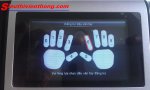
- Vệ sinh bề mặt: Lau sạch mắt đọc vân tay của máy bằng khăn mềm, khô. Đảm bảo ngón tay của người đăng ký sạch sẽ, không bị ướt, dính dầu mỡ hoặc bụi bẩn.
- Chọn ngón tay phù hợp: Nên ưu tiên đăng ký ngón trỏ hoặc ngón giữa của cả hai bàn tay. Đây là những ngón có hoa tay rõ nét và dễ dàng thao tác đặt lên máy nhất.
Lưu ý: Giao diện giữa các dòng máy có thể hơi khác nhau về biểu tượng, nhưng về mặt thuật ngữ và các bước thực hiện đều tương đồng.
Bước 1: Truy cập vào Menu quản trị
Ấn và giữ phím M/OK trên bàn phím máy chấm công khoảng 3 – 5 giây để kích hoạt màn hình Menu.
Trường hợp máy đã có khóa Quản trị viên (Admin): Máy sẽ hiện hình ổ khóa. Lúc này, người quản lý phải đặt vân tay Admin hoặc nhập mật mã Admin vào thì mới truy cập được vào Menu.
Bước 2: Chọn mục Quản lý người dùng
Tại màn hình Menu chính, dùng các phím mũi tên di chuyển đến mục Người sử dụng (User) hoặc Quản lý người dùng (Users Management).
Nhấn M/OK.
